
Manual Penggunaan Administrator — Overview Detail Applications
Versi Dokumen: 1.0 Tanggal: 07 April 2026 Aplikasi: IdProo Ditujukan untuk: Administrator
Dalam artikel ini
Menu Applications pada IdProo Identity Management memungkinkan Administrator untuk mengelola seluruh aplikasi yang terdaftar dalam sistem. Setiap aplikasi memiliki halaman detail yang menyediakan informasi konfigurasi dan panduan integrasi.
Catatan: Hanya pengguna dengan hak akses tertentu saja yang dapat mengakses dan mengelola modul ini.
1. Akses Menu Applications
- Login ke dashboard IdProo sebagai Admin.
- Pada panel navigasi kiri, klik menu Applications.
- Anda akan diarahkan ke halaman daftar semua aplikasi yang terdaftar.
Lokasi navigasi: Identity > Applications
2. Halaman Daftar Applications
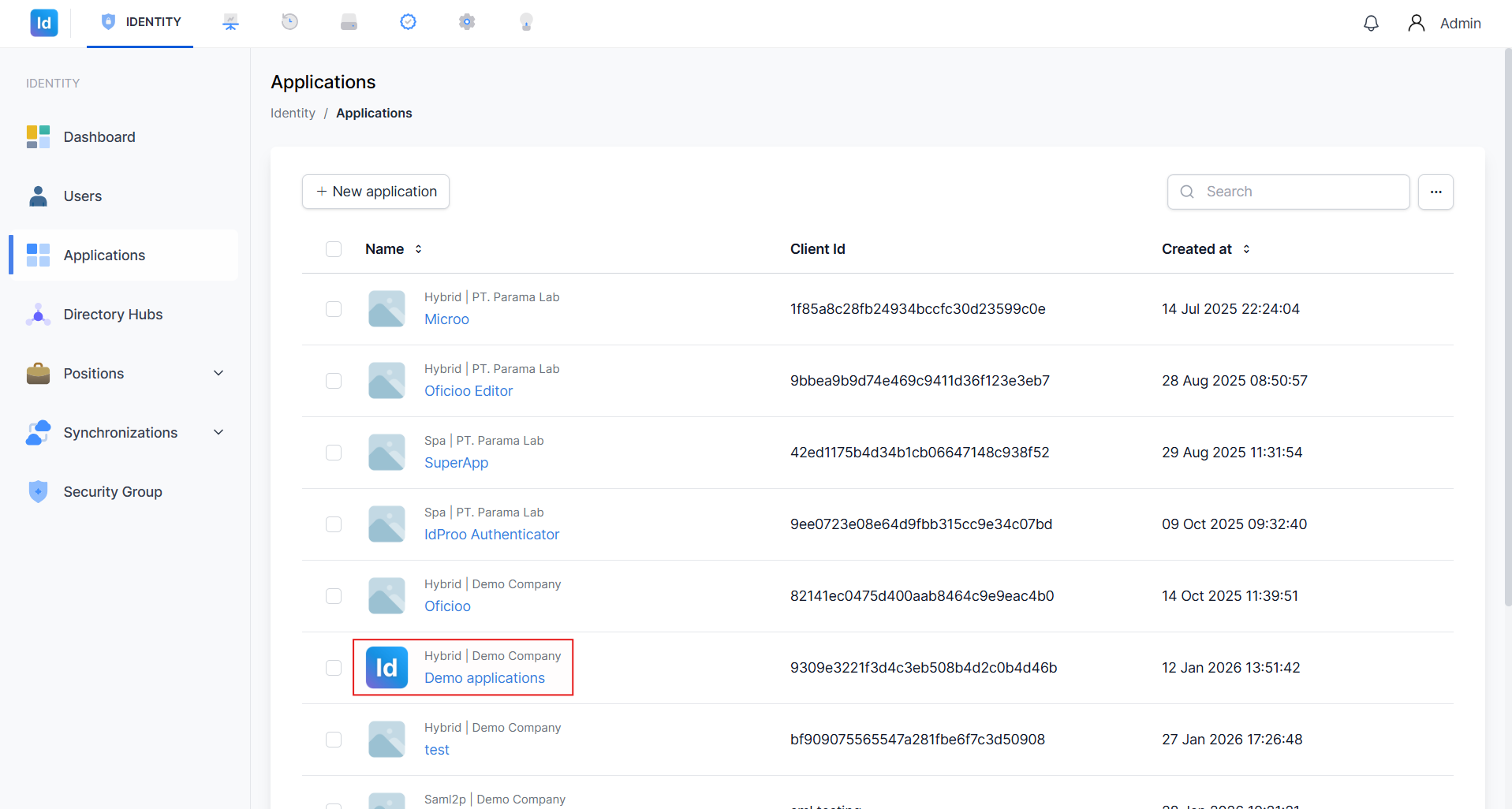
Gambar 1: Tampilan daftar semua aplikasi yang terdaftar, mencakup kolom Name, Client ID, dan Created At.
Halaman ini menampilkan semua aplikasi dalam bentuk tabel dengan kolom berikut:
| Kolom | Keterangan |
|---|---|
| Name | Nama aplikasi beserta tipe (Hybrid / Spa / Saml2p) dan nama organisasi |
| Client Id | Identifikasi unik aplikasi dalam format UUID |
| Created at | Tanggal dan waktu aplikasi didaftarkan |
Tipe Aplikasi
| Tipe | Keterangan |
|---|---|
| Hybrid | Mendukung kombinasi alur autentikasi server-side dan client-side |
| Spa | Single Page Application — aplikasi berbasis web yang berjalan di browser |
| Saml2p | Aplikasi yang menggunakan protokol SAML 2.0 untuk autentikasi |
Contoh Daftar Aplikasi
| Nama Aplikasi | Tipe | Organisasi | Dibuat Pada |
|---|---|---|---|
| SuperApp | Spa | PT. Parama Lab | 29 Agu 2025 |
| IdProo Authenticator | Spa | PT. Parama Lab | 09 Okt 2025 |
| Demo applications | Hybrid | Demo Company | 12 Jan 2026 |
Untuk membuka detail aplikasi, klik nama aplikasi (teks berwarna biru) pada baris yang diinginkan.
3. Halaman Detail Application
Setelah mengklik nama aplikasi, Anda akan masuk ke halaman detail. Halaman ini terdiri dari dua bagian:
- Panel kiri — Menu navigasi untuk berpindah antar bagian konfigurasi.
- Panel kanan — Konten dari bagian yang sedang dipilih.
Panel navigasi kiri dapat disembunyikan atau ditampilkan kembali menggunakan tombol « di pojok kanan atas panel.
Overview
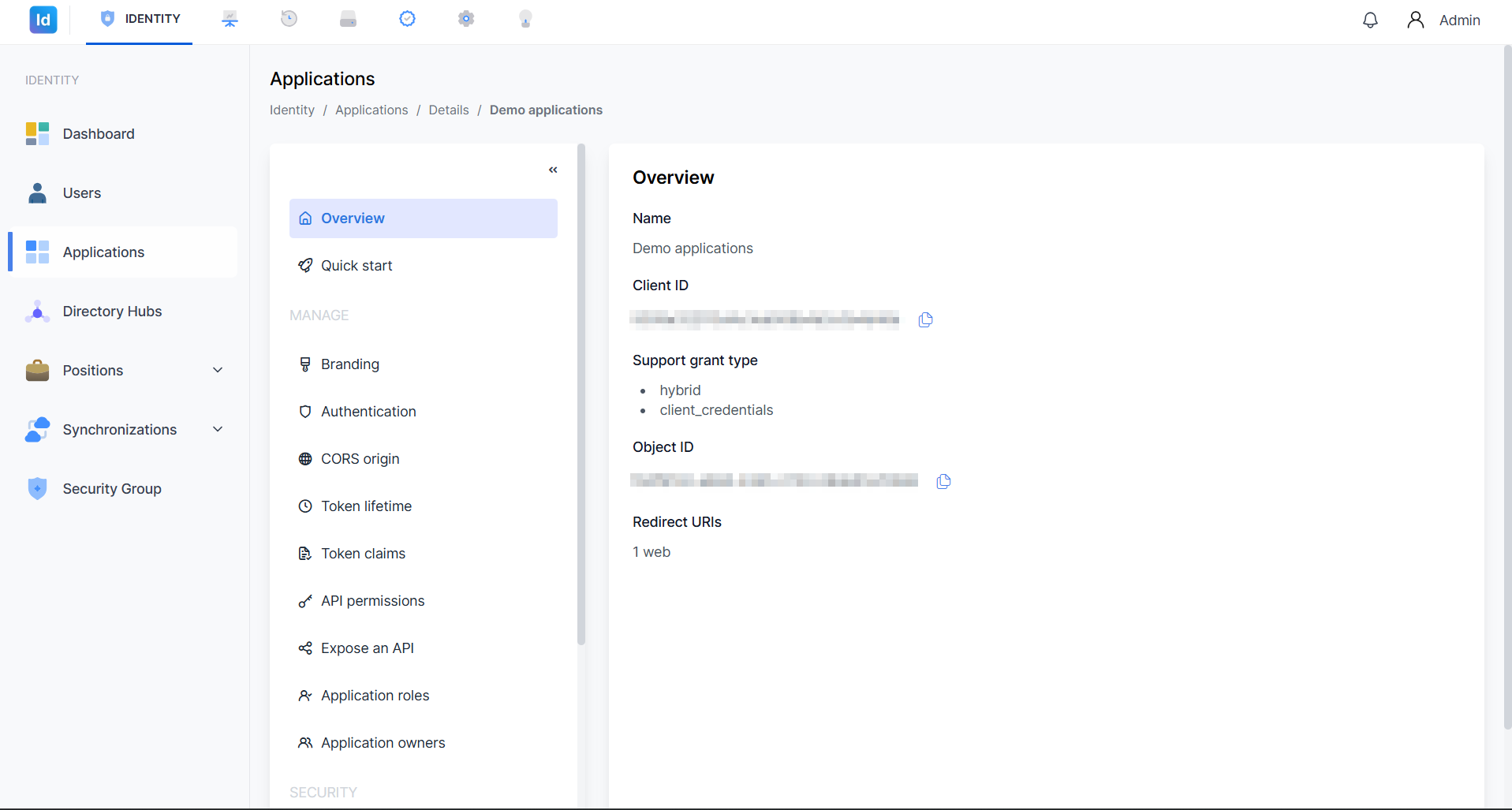
Gambar 2: Tab Overview menampilkan informasi dasar aplikasi, mencakup Client ID, tipe grant yang didukung, Object ID, dan jumlah Redirect URIs.
Tab Overview adalah halaman pertama yang tampil saat membuka detail aplikasi. Tab ini menampilkan ringkasan informasi utama dari aplikasi tersebut.
Informasi yang Ditampilkan
| Field | Keterangan |
|---|---|
| Name | Nama aplikasi yang terdaftar dalam sistem |
| Client ID | ID unik klien dalam format UUID, digunakan saat integrasi aplikasi |
| Support grant type | Alur autentikasi yang didukung, contoh: hybrid, client_credentials |
| Object ID | ID objek internal aplikasi dalam sistem IdProo |
| Redirect URIs | Jumlah URI pengalihan yang dikonfigurasi, contoh: 1 web |
Cara Menyalin Client ID atau Object ID
- Temukan field Client ID atau Object ID di halaman Overview.
- Klik ikon copy (📋) yang berada di sebelah kanan nilai.
- Nilai akan tersalin otomatis ke clipboard dan siap digunakan.
Informasi: Client ID dibutuhkan saat melakukan integrasi aplikasi dengan IdProo, misalnya pada konfigurasi OAuth2.
Quick Start
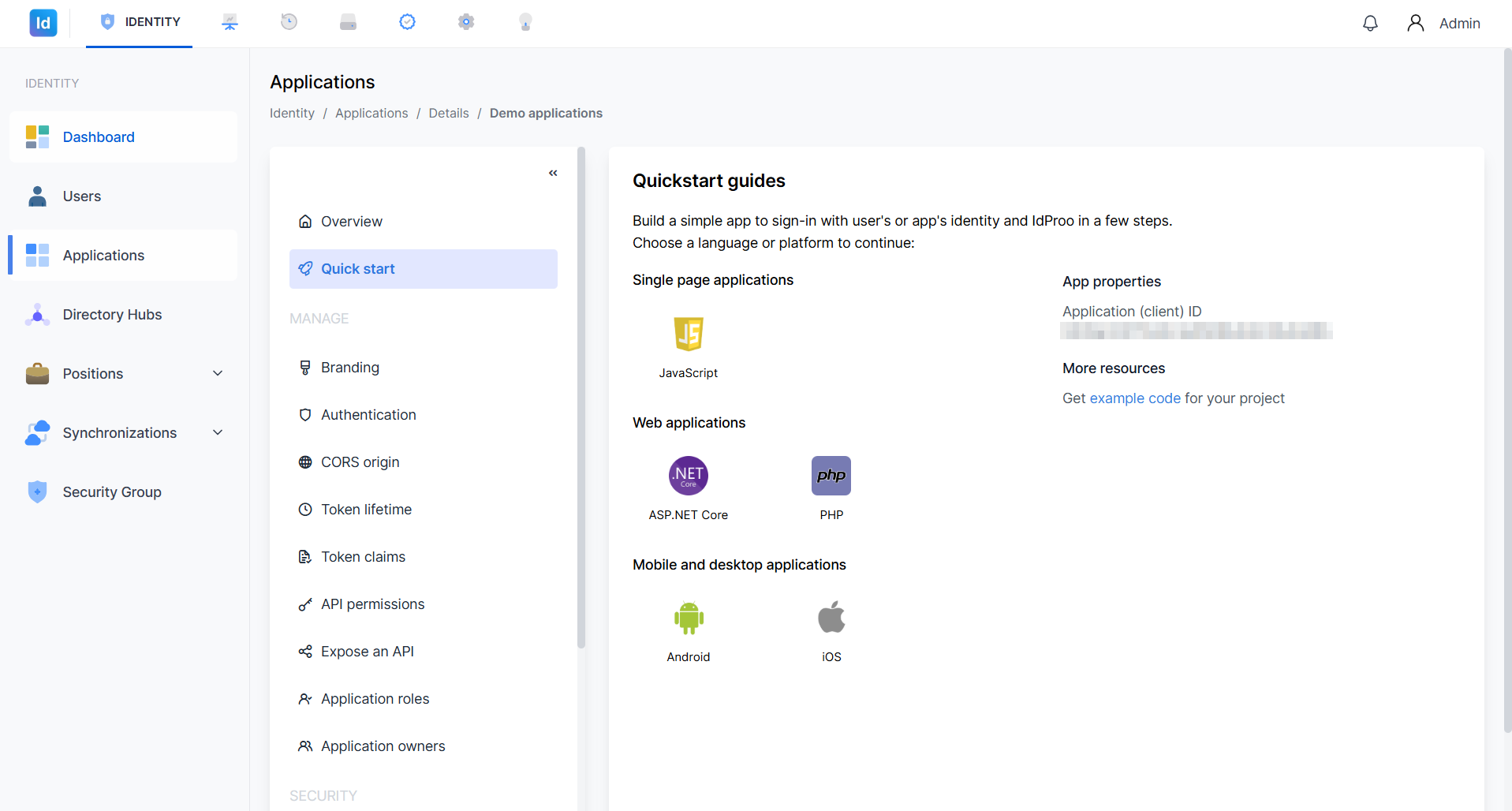
Gambar 3: Tab Quick Start menyediakan panduan integrasi untuk berbagai platform, beserta Client ID aplikasi sebagai referensi cepat.
Tab Quick Start membantu Developer dan Administrator memulai integrasi aplikasi dengan IdProo secara cepat menggunakan panduan berbasis platform.
Cara Membuka Quick Start
- Buka halaman detail aplikasi yang diinginkan.
- Pada panel navigasi kiri, klik Quick Start.
- Halaman panduan integrasi akan tampil di panel kanan.
Platform yang Tersedia
Single Page Applications
| Platform | Keterangan |
|---|---|
| JavaScript | Panduan integrasi untuk aplikasi web berbasis JavaScript murni |
Web Applications
| Platform | Keterangan |
|---|---|
| ASP.NET Core | Panduan integrasi untuk aplikasi web berbasis .NET |
| PHP | Panduan integrasi untuk aplikasi web berbasis PHP |
Mobile and Desktop Applications
| Platform | Keterangan |
|---|---|
| Android | Panduan integrasi untuk aplikasi mobile Android |
| iOS | Panduan integrasi untuk aplikasi mobile iOS (Apple) |
Informasi Tambahan di Panel Kanan
Di sebelah kanan halaman Quick Start tersedia informasi pendukung:
| Informasi | Keterangan |
|---|---|
| Application (client) ID | Client ID aplikasi yang aktif, dapat langsung disalin untuk digunakan dalam kode integrasi |
| Get example code | Tautan menuju repositori contoh kode integrasi untuk berbagai platform |
Cara Menggunakan Quick Start
- Klik tab Quick Start di panel kiri.
- Pilih ikon platform atau bahasa pemrograman yang sesuai dengan aplikasi Anda.
- Ikuti langkah-langkah panduan yang ditampilkan.
- Salin Application (client) ID dari panel kanan dan gunakan pada konfigurasi kode integrasi.
- Klik Get example code untuk mengakses contoh kode lengkap jika diperlukan.
Tips: Selalu pastikan Client ID yang digunakan pada kode integrasi sesuai dengan nilai yang tertera di Quick Start agar koneksi ke IdProo berhasil.
Dokumen ini dibuat untuk keperluan panduan internal pengguna aplikasi IdProo. © 2026 IdProo — Hak Cipta Dilindungi
